Créer votre compte enseignant
Cinq minutes, et vous repartez avec un code de classe à écrire au tableau. Il n'y a rien à faire valider : votre accès et votre première classe sont créés au moment où vous cliquez.
Ouvrez la page enseignants
Rendez-vous sur app.hopla6.be/teachers et cliquez sur Créer ma classe.
Si vous êtes déjà connecté·e, votre classe est créée à cet instant et vous arrivez directement dans votre portail — passez à l'étape 5.
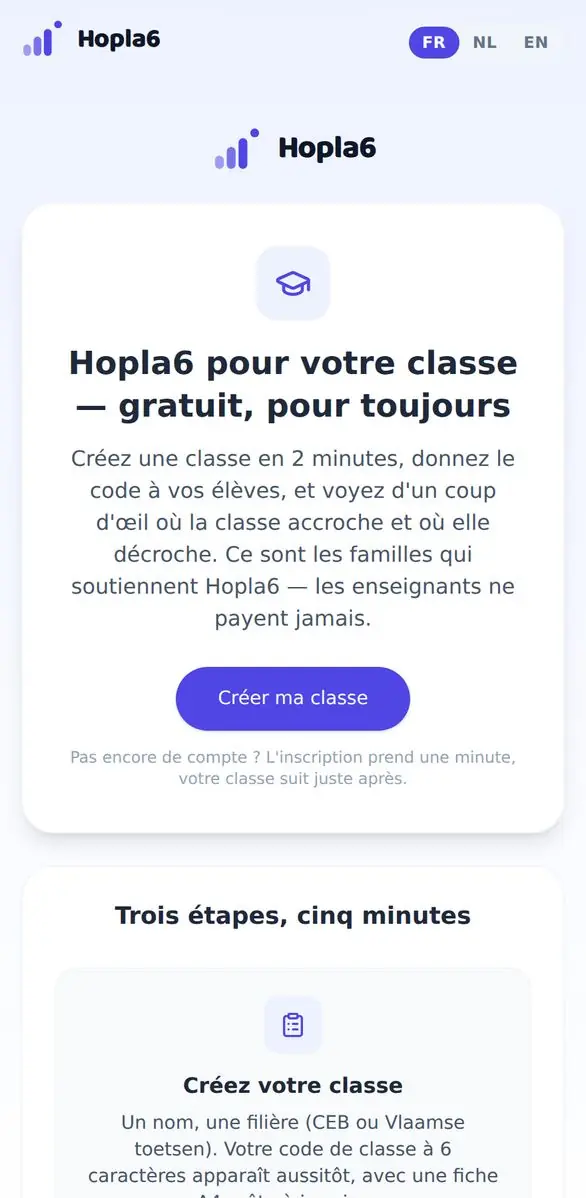
La page enseignants et son bouton.
Choisissez « Je suis enseignant·e »
Si vous n'avez pas encore de compte, vous arrivez sur l'écran « Qui crée ce compte ? ». Prenez la troisième carte.
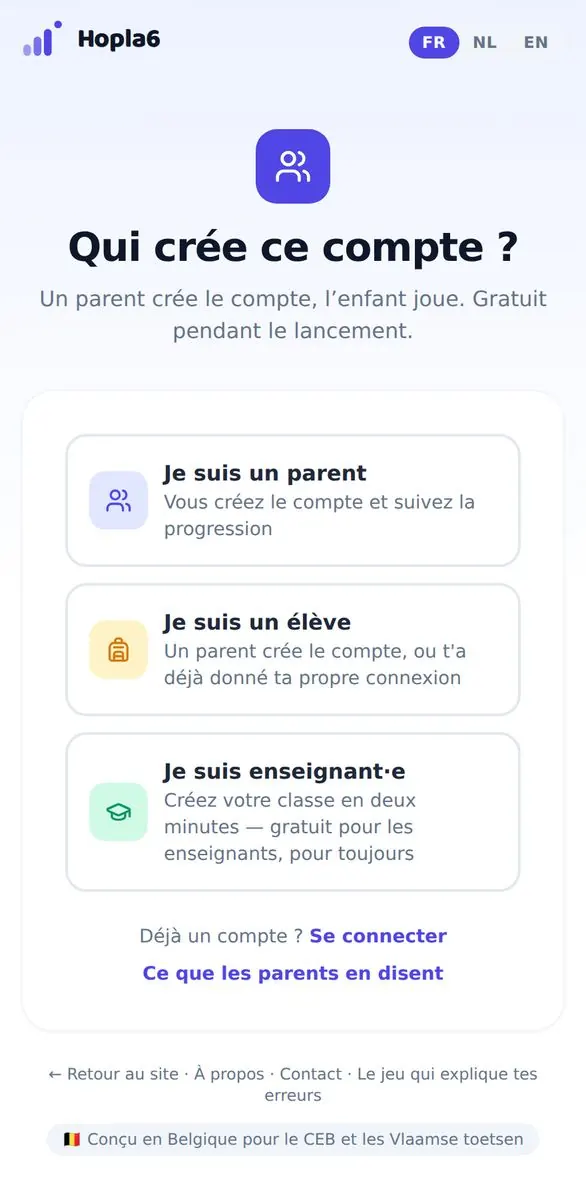
Les trois profils : parent, élève, enseignant.
Votre adresse e-mail et un mot de passe
- Votre adresse d'école ou n'importe quelle autre — les deux fonctionnent.
- Choisissez un mot de passe, retapez-le à l'identique.
- Cochez la case, puis cliquez sur Créer le compte gratuit.
Continuer avec Google fonctionne aussi, y compris avec un compte Google d'école.
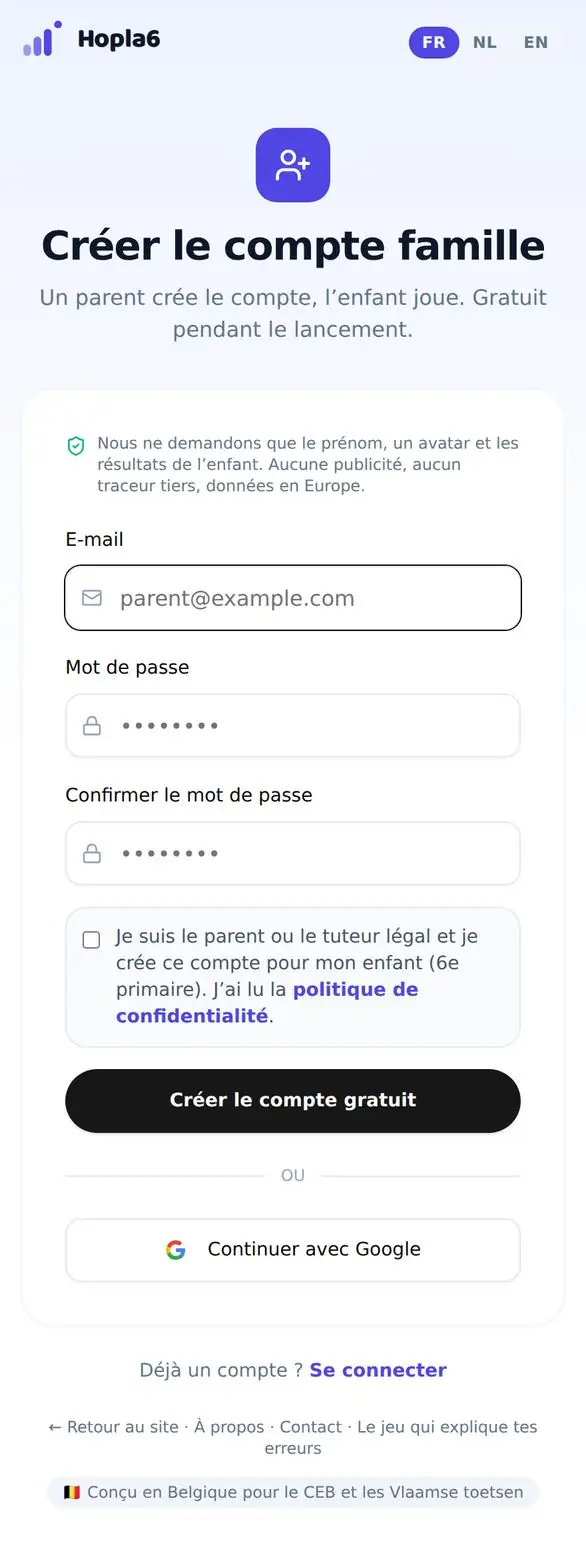
Le formulaire d'inscription.
Tapez le code à six chiffres reçu par e-mail
Un code de six chiffres arrive dans votre boîte. Recopiez-le. S'il tarde, regardez dans les indésirables — les filtres des écoles sont parfois zélés.
Votre classe existe déjà
Vous revenez sur la page enseignants et tout se fait tout seul : votre accès enseignant est activé et une première classe est créée, avec son code à six caractères.
Personne ne doit valider quoi que ce soit de notre côté. Vous pouvez renommer la classe et choisir sa filière (CEB ou Vlaamse toetsen) dans votre portail.
Donnez le code à vos élèves
Écrivez-le au tableau, ou imprimez la fiche A4 que votre portail génère.
Vos élèves vont sur app.hopla6.be/class, tapent le code, choisissent un surnom et un avatar, et jouent. Pas de compte, pas d'adresse e-mail, rien à installer.
Lisez la carte de la classe
Dans votre portail, chaque matière du programme apparaît avec le taux de réussite de la classe, les plus faibles en premier.
Une case qui repose sur moins de trois élèves reste masquée : ce n'est pas un outil pour observer un enfant en particulier. Et vous ne voyez jamais la classe d'un collègue.
Ce qu'il faut savoir avant de vous lancer
- Deux classes actives au maximum, jusqu'à trente élèves chacune. Au-delà, écrivez-nous.
- Les données d'entraînement d'une classe sont supprimées après 90 jours, sauf si un parent les a reprises dans un compte famille.
- De vos élèves, nous conservons un surnom qu'ils choisissent eux-mêmes, un avatar, la filière et les résultats. Ni nom, ni adresse e-mail, ni nom d'école.
Les questions qu'on nous pose
Faut-il l'accord de la direction ?
Pour un outil gratuit qui ne collecte aucun identifiant d'élève, en général non. Si votre coordinateur TIC veut un contrat de sous-traitance, écrivez-nous à hello@hopla6.be : nous vous l'envoyons, ou nous signons le modèle de votre réseau.
J'ai déjà un compte Hopla6 comme parent.
Le même compte suffit. Connectez-vous, puis retournez sur app.hopla6.be/teachers et cliquez sur « Créer ma classe » : l'accès enseignant s'ajoute à votre compte existant.
Le code de classe, mes élèves peuvent-ils le partager ?
Oui, et ce n'est pas grave : il ne donne accès à rien d'autre qu'à l'entraînement. Si un code circule trop, créez-en un autre depuis votre portail.
Mes élèves peuvent-ils continuer à la maison ?
Oui. À la fin d'une partie, l'élève reçoit un code Hopla en trois mots qu'un parent peut reprendre à la maison. C'est l'affaire de la famille, pas la vôtre — rien en classe n'en dépend.
Et si une question est fausse ?
Signalez-la avec le bouton prévu : elle arrive chez les enseignants qui l'ont écrite, et nous la corrigeons.
Voir aussi : Hopla6 pour les enseignants · le guide pour les parents